
Gadget
6 Cara Mengatasi Google Play eror, Mudah dan Ampuh!

Ilustrasi Google Play Store (Foto: Istimewa)
FAKTUAL-INDONESIA: Android merupakan platform yang digunakan di berbagai smartphone saat ini. Untuk mengunduh aplikasi di Android, Anda memerlukan Google Play Store. Namun, terkadang aplikasi ini mengalami masalah atau eror. Maka dari itu, Anda perlu mengetahui cara mengatasi Google Play eror pada Android.
Google Play adalah layanan yang menyediakan berbagai aplikasi yang dapat dijalankan oleh perangkat berbasis Andorid. Disana, Anda bisa menemukan berbagai aplikasi, mulai gratis hingga berbayar. Tetapi, masalah sering muncul tanpa diduga sebelumnya, seperti tidak dapat dibuka.
Namun, Anda tidak perlu khawatir. Sebeb, ada beragam cara mengatasi Google Play eror yang dapat mudah dilakukan di rumah.
Baca juga: 5 Cara Mengatasi Sinyal Hilang Pada Smartphone Beserta Penyebabnya
Berikut cara mengatasi Google Play eror yang telah faktualid.com rangkum dari berbagai sumber.
Daftar isi
1. Hapus cache beserta data Google Play
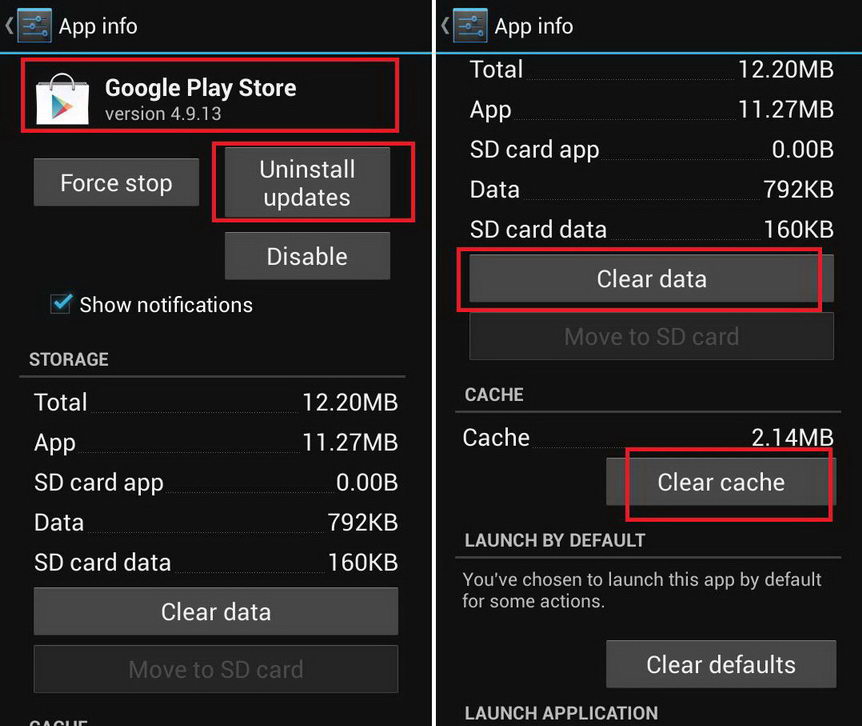
Ilustrasi menghapus cache dan data Google Play (Foto: Istimewa)
Cara mengatasi Google Play eror yang pertama yaitu menghapus cache dan data. Metode ini bisa memaksimalkan dikenerja Play Store dengan menghapus data pada aplikasi tersebut. Namun, cara ini cukup berisiko riwayat aplikasi Anda akan hilang.
Langkah-langknya, masuk ke menu pengaturan > Apps > dan pilih aplikasi Google Play Store. Lalu, tekan tombol “Clear Cache” atau menghapus data pada aplikasi Google Play Store dengan tombol “Clear Data”.
2. “Penyimpanan Tidak Cukup Tersedia”
Saat hendak mengunduh, terkandang muncul “Penyimpanan Tidak Cukup Tersedia”. Ini menandakan bahwa kapasitas penyimpan ponsel Anda penuh sehingga tidak bisa mendownload aplikasi di Google Play Store.
Cara mengatasi Google Play eror tadi adalah dengan menghapus aplikasi atau foto dan video tidak penting.
Jika penyimpanan masih penuh, Anda bisa menghapus Cache di berbagai aplikasi untuk mengosongkan ruang penyimpanan. Tenang, metode ini dijamin tidak menghapus data-data di dalam aplikasi, hanya saja menghapus data-data yang sudah tidak digunakan.
3. Perbaiki pengaturan tanggal
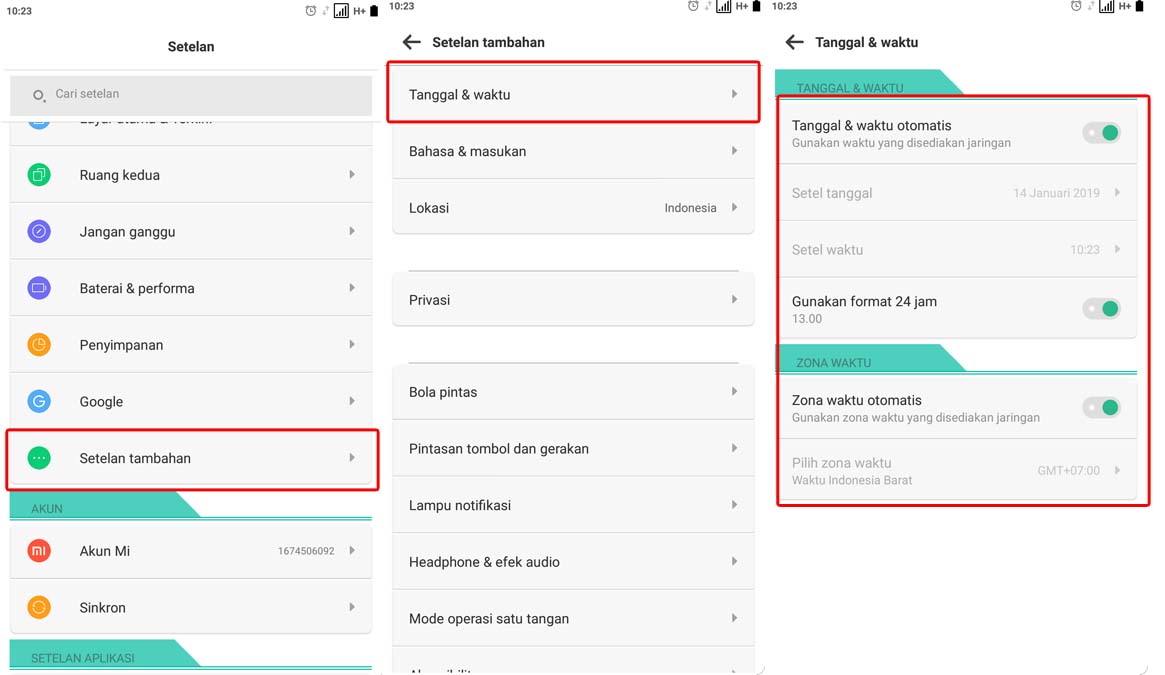
Foto Ilustrasi (Istimewa)
Cara mengatasi Google Play eror berikutnya yaitu memperbaiki pengaturan tanggal di Smartphone. Terkadang, salah satu penyebab Google Play Store terjadi karena hal sepele, yakni waktu dan tanggal tidak sesuai dengan hari ini.
Semisal waktu dan tanggal tidak sesuai sudah pasti Google Play akan eror. Untuk itu, ubah waktu dan tanggal pada Handphone (HP) secara manual atau otomatis. Agar lebih akurat, Anda bisa menyalakan GPS saat mengatur secara otomatis.
Baca juga: 8 Cara Mengatasi HP Kemasukan Air, Bisa Kamu Lakukan Dirumah
4. Cek status Google Play Store

Cek status update Google Play (Foto: idntimes)
Selain memperbaiki pengaturan waktu, cara mengatasi Google Play eror dengan memersika status Google Play. Anda bisa memeriksa versi Google Play apakah sudah atau belum. Caranya, buka aplikasi Google Play Store > Settings > About > Play Store version.
Sebenarnya Google Play akan diperbaraui dengan sendiri. Namun, di beberapa kasus aplikasi ini tidak dapat update secara otomatis. Jika demikian, lakukan update agar Play Store dapat digunakan seperti sedia kala.
5. Instal ulang Google Play Store
Salah satu cara mengatasi Google Play eror yang bisa Anda coba yakni menginstal ulang Google Play. Cara ini dapat dilakukan jika muncul tulisan “Sayangnya Google Play Store telah berhenti”. Biasanya, kondisi ini terjadi karena penyimpanan hampir penuh, data aplikasi yang rusak, atau lainnya.
Langkah-langkahnya sebagai berikut:
- Masuk ke menu pengaturan > Aplikasi, pilih Google Play Store > klik “Uninstal Aplikasi”.
- Jika sudah, unduh dan instal kembali Google Play Store. Namun, cara ini sulit dilakukan apabila Google Play Store Anda sudah menjadi aplikasi default pada smartphone
6. Atur ulang akun Google
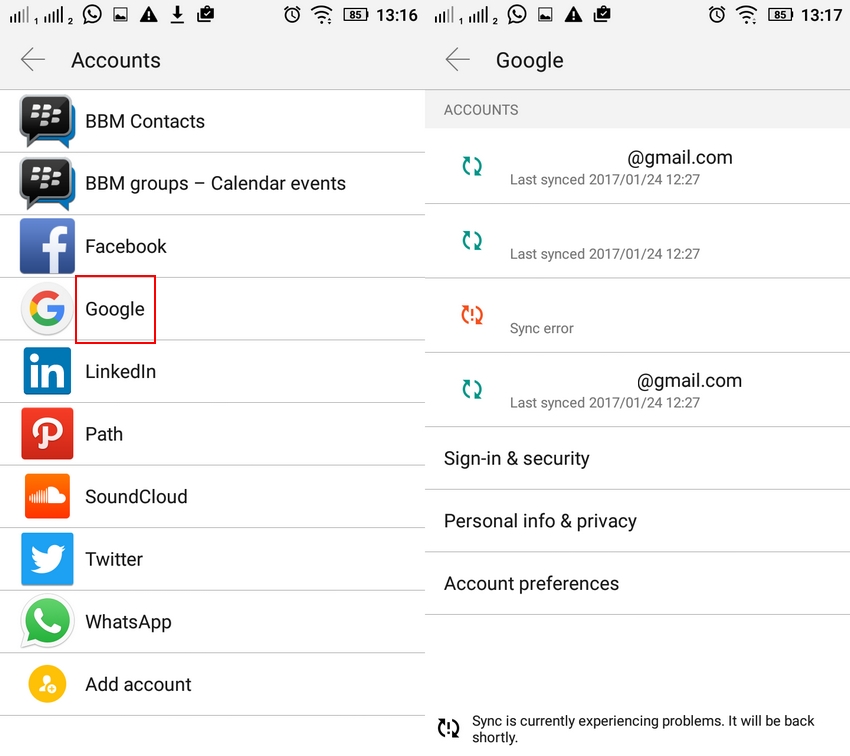
Foto Ilustrasi (Sumber: idntimes)
Apabila cara mengatasi Google Play eror diatas masih belum menemukan titik terang, Anda bisa mereset atau mengatur ulang akun Google di ponsel tersebut. Sign-out terlebih dahulu kemudian Sign-in ulang alamat email seperti pertama kali kamu mendaftar akun Google Play.
Langkah lain jika cara di atas masih juga belum berhasil adalah dengan membuat dan mendaftarkan akun Gmail yang benar-benar baru.***
Baca juga: 5 Cara Mengunci Aplikasi di HP Samsung Biar Privasi Makin Aman

Pelaku Bom Bunuh Diri Serang Unjuk Rasa Damai Antimilitan di Pakistan, Sedikitkanya 14 Tewas
Terus Gempur Gaza hingga Tewaskan 13 Orang, Israel Berkilah Tidak Ada Kesepakan Hentikan Serangan

Tragis, Helikopter yang Berjuang Memadamkan Kebakaran Hutan di Yunani Bertabrakan di Udara, 2 Tewas

Mahasiswa Perlu Mendengarkan dan Memahami Kebutuhan Masyarakat sebelum Merumuskan Solusi

Dunia Membutuhkan Perdamaian, Pemerintah Indonesia Didesak Menghentikan Serangan Amerika ke Iran

Golkar Tegaskan Komitmen Dukung Pemerintahan Prabowo, Bahlil Targetkan Kursi Legislatif Bertambah

Patung Yusuf Arimatea Buatan Yogyakarta Diterima Paus Leo XIV, Wujudkan Mimpi Sang Pendiri Brata Gallery

KAMAKI Harap Kejari Kebumen Tindak Lanjuti Laporan Dugaan Korupsi APBD Program Boarding School SMPN 1 dan Pungutan Tanpa Dasar Hukum

Airlangga Pastikan Fungsi Bank Indonesia Tetap Berjalan Usai Perry Warjiyo Mengundurkan Diri

Gubernur Sherly Tegur Kepala SMAN 1 Halmahera Tengah Soroti Fasilitas Sekolah yang Terbengkalai

Rieke Diah Pitaloka: Negara Wajib Pulihkan Trauma Anak Korban Kasus Dugaan Pencurian Ayam di Bali

Trump Sebut Amerika dan Iran Mengadakan Pembicaraan yang Baik, Mengancam Kembali Menyerang Bila Negosiasi Gagal

Rupiah Selasa 28 Juli 2026: Terdepak ke Level Rp18.083, Masih Berpotenis Melemah Terbatas
