
Gadget
5 Cara Mengunci Aplikasi di HP Samsung Biar Privasi Makin Aman

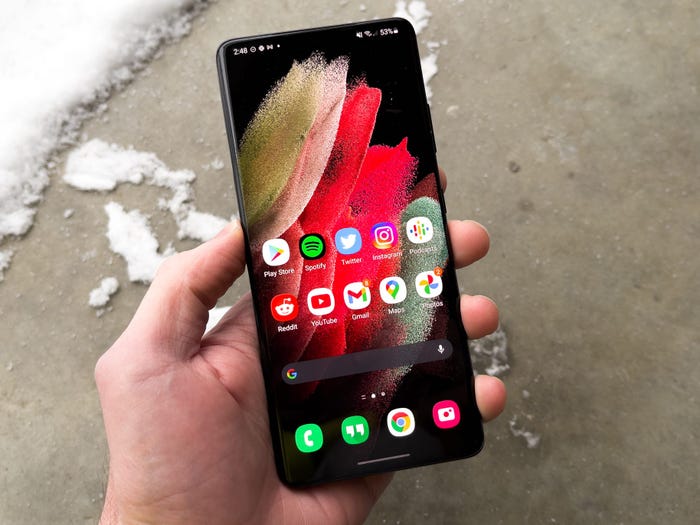
- Ilustrasi Handphone Samsung (Foto: Istimewa)
FAKTUAL-INDONESIA: Cara mengunci aplikasi di HP Samsung sering dicari banyak orang. Sebagian pengguna brand asal Korea ini beralasan untuk meningkatkan privasi beberapa aplikasi, seperti aplikasi mobile banking yang rentan disalahgunakan bila jatuh ke tangan orang yang salah.
Mengunci aplikasi di dalamnnya yang bersifat pribadi bisa dilakukan dengan mudah. Cara ini dilakukan untuk mengantisiapasi jikalau ada hal-hal yang tidak diinginkan seperti ponsel hilang sehingga data-data pribadi di dalam ponsel tidak bisa diakses oleh orang lain.
Untuk mengucinya, terdapat beberapa cara mengunci aplikasi di HP Samsung, mulai dari fitur pengunci aplikasi yang disediakan hingga menggunakan bantuan aplikasi. Tentunya, cara ini mudah udah dipraktikkan.
Baca juga: 5 Cara Mereset HP Oppo Saat Ponsel Hilang atau Lupa Password
Berikut beberapa cara mengunci aplikasi di HP Samsung yang telah faktualid.com rangkum dari berbagai sumber.
Daftar isi
1. Menggunakan fitur bawaan
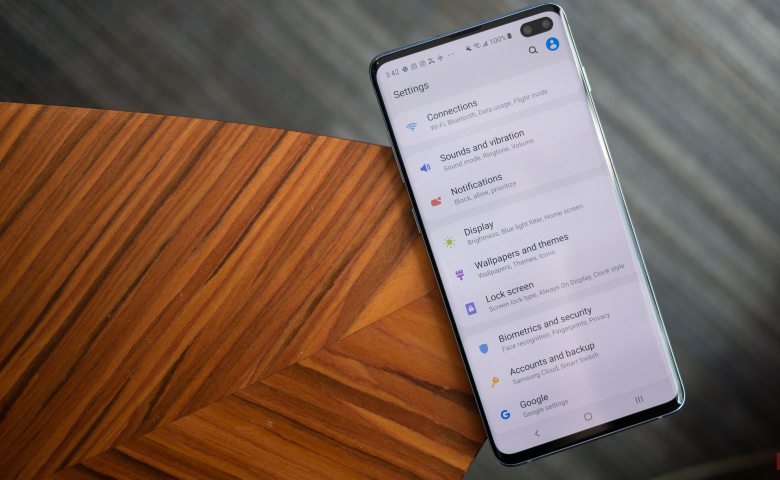
Foto Ilustrasi (Istimewa)
Cara mengunci aplikasi di HP Samsung yang pertama yaitu memanfaatkan fitur bawaan yang telah disediakan. Cara satu ini merupakan cara paling mudah karena kamu tidak perlu mengunduh aplikasi tambahan.
Dengan fitur tersebut, kamu bisa membuat kata sandi pada aplikasi dengan mengaktifkan dimenu pengaturan. Berikut langkah mengunci dengan fitur bawaan:
- Langkah pertama, masuk ke menu Settings.
- Pilih menu Lock Screen and Security.
- Lalu, pilih menu Other Security Settings.
- Temukan menu Pin Windows.
- Selanjutnya, pilih tombol untuk mengaktifkan kunci aplikasi.
- Kamu akan diminta untuk memilih menggunakan PIN atau pola.
- Jika sudah selesai, tekan Done.
- Pilihlah aplikasi yang ingin ditunjukkan pada layar.
- Tekan Recent Applications Key.
- Lalu, ikon PIN akan muncul pada bagian bawah, tap PIN tersebut.
- Terakhir tekan Start untuk mengaktifkan.
2. Menggunakan AppLock By DoMobile Lab

AppLock By DoMobile Lab (Foto: Istimewa)
AppLock By DoMobile Lab merupakan aplikasi digunakan banyak orang untuk mengunci aplikasi di smartphone. Aplikasi ini sering diandalkan karena User Interface yang cukup memadai dan memiliki banyak opsi pengamanan yang ditawarkan.
Berikut cara mengunci aplikasi di HP Samsung menggunakan AppLock By DoMobile Lab:
- Unduh aplikasi melalui Google Play Store.
- Langsung buat Pola untuk kunci aplikasi.
- Pada awal pemakaian, tekan Agree and Startuntuk menyetujui ketentuan layanan.
- Klik Privacy lalu cari aplikasi yang akan dikunci.
- Tekan ikon Gembok di sebelah aplikasi tersebut untuk menguncinya.
- Jika aplikasi meminta izin pemakaian, klik Permitdan ikuti petunjuk yang ditampilkan.
- Konfirmasi menggunakan pola yang telah dibuat.
3. AppLock By IVYMOBILE

AppLock By IVYmobile (Foto: Istimewa)
Cara mengunci aplikasi di HP Samsung berikutnya yakni menggunakan AppLock BY IVYMOBILE. Aplikasi IVYMOBILE memiliki pengamansn privasi yang cukup baik. Tak hanya menggunakan PIN, kamu juga bisa menggunakan sidik jari atau pola. Caranya sebagai berikut:
- Unduh aplikasi IVYMOBILE melalui Google Play Store terlebih dahulu.
- Buka aplikasi, lalu tekan centang semua aplikasi yang ingin dikunci dan klik Set Password.
- Buat pola atau PIN sesuai keinginan.
- Lalu, konfirmasi password melalui pola yang sama.
- Kemudian, klik Done dan Allow untuk mengikuti seluruh petunjuk penggunaan.
Baca juga: 8 Cara Mengatasi HP Lemot Berbasis Andorid dengan Mudah
4. LOCKit

LOCKit (Foto: Istimewa)
Selain aplikasi IVYMOBILE, cara mengunci aplikasi di HP Samsung juga bisa dengan bantuan aplikasi LOCKit. Selain User Interface yang mudah dipahami, Applock ini juga menyediakan berbagai fitur menarik yang membuat HP Samsung kamu terasa lebih aman.
Langkah-langkah mengunci aplikasi dengan LOCKit:
- Pertama-tama, unduh aplikasi LOCKit di Google Play
- Jika sudah, kamu akan diminta untuk memilih menggunakan pola atau PIN.
- Lalu, kamu akan diminta untuk mengisi pertanyaan keamanan. Ini berfungsi saat lupa dengan pola yang dibuat sebelumnya, kamu bisa mereset ulang seluruhnya dengan pertanyaan keamanan yang akan kamu jawab.
- Jika sudah selesai, kamu bisa menambahkan aplikasi apa saja yang ingin kamu kunci. Lalu, tekan Protect.
- Selanjutnya, masuk ke dalam Accessibility, lalu pilih LOCKit dan tekan On.
- Aplikasi sudah terkunci dan privasi menjadi lebih aman.
5. Smart AppLock
Smart AppLock banyak diandalkan banyak orang untuk mengunci aplikasi pada smartphone. Aplikasi ini telah diunduh jutaan kali sehingga tidak akan mengecewakan untuk menjaga keamanan aplikasi pada ponsel Samsung milikmu.
Berikut cara mengunci aplikasi di HP Samsung menggunakan Smart AppLock:
- Langkah pertama, unduh atau download Smart AppLock melalui Google Play Store.
- Masuk ke jendela Setting.
- Berikutnya, tekan Password and Pattern Setting.
- Klik Password dan masukkan kata sandi yang kamu ingin gunakan
- Tidak lupa menekan Password Hint untuk memasukkan petunjuk password sebagai keamanan, bila kamu lupa dengan password milikmu.
- Untuk memilih tipe kunci aplikasi lainnya, kamu bisa menekan Lock Type dan memilih kunci pola lainnya.
Demikian penjelasan tentang cara mengunci aplikasi di HP Samsung. Cukup mudah bukan? Dengan menambah aplikasi tambahan seperti diatas, membuat privasi ponsel kamu jadi lebih terjaga dengan aman.***
Baca juga: 11 HP Samsung Harga 1 Jutaan 2021, Cocok buat Kantong Mahasiswa

Tragis, Helikopter yang Berjuang Memadamkan Kebakaran Hutan di Yunani Bertabrakan di Udara, 2 Tewas

Mahasiswa Perlu Mendengarkan dan Memahami Kebutuhan Masyarakat sebelum Merumuskan Solusi

Dunia Membutuhkan Perdamaian, Pemerintah Indonesia Didesak Menghentikan Serangan Amerika ke Iran

Golkar Tegaskan Komitmen Dukung Pemerintahan Prabowo, Bahlil Targetkan Kursi Legislatif Bertambah

Patung Yusuf Arimatea Buatan Yogyakarta Diterima Paus Leo XIV, Wujudkan Mimpi Sang Pendiri Brata Gallery

Tangis Haru Tantri Kotak, Putrinya Raih Medali Emas di Bali International Choir Festival

Adang Daradjatun Meminta Aparat Penegak Hukum Usut Tuntas Dugaan Pelibatan Anak dalam Promosi Produk Vape

KAMAKI Harap Kejari Kebumen Tindak Lanjuti Laporan Dugaan Korupsi APBD Program Boarding School SMPN 1 dan Pungutan Tanpa Dasar Hukum

Airlangga Pastikan Fungsi Bank Indonesia Tetap Berjalan Usai Perry Warjiyo Mengundurkan Diri

120 Uskup Gereja Asia Kunjungi Terowongan Silaturahim, Menag Nasaruddin Ajak Bergeser dari Toleransi Menuju Persatuan

Gubernur Sherly Tegur Kepala SMAN 1 Halmahera Tengah Soroti Fasilitas Sekolah yang Terbengkalai

Rieke Diah Pitaloka: Negara Wajib Pulihkan Trauma Anak Korban Kasus Dugaan Pencurian Ayam di Bali

Rupiah Selasa 28 Juli 2026: Terdepak ke Level Rp18.083, Masih Berpotenis Melemah Terbatas
