
Gadget
3 Cara Menghilangkan Garis Merah di Word pada Berbagai Versi

Foto Ilustrasi (Istimewa)
FAKTUAL-INDONESIA: Penggunaan Microsoft Word saat ini sangat penting. Terutama bagi para pekerja yang tak lepas digunakan sehar-hari. Tapi, terdapat fitur garis merah yang kadang mengganggu sebagian orang. Maka dari itu, kamu perlu mengetahui cara menghilangkan garis merah di word.
Sebenernya, fitur ini berfungsi untuk mengoreksi tulisan. Fitur itu bernama proofread. Fitur ini merupakan yang sangat membantu dalam menulis. Namun, tak jarang orang yang risih karena kehadiran garis merah tersebut. Jika fitur proofread ini menggangu, bisa dihilangkan dengan langkah yang mudah dilakukan.
Baca juga: 7 Cara Mengubah PDF ke Word dengan Cepat, Mudah Bukan?
Berikut beberapa cara menghilangkan garis merah di word yang telah faktualid.com rangkum dari berbagai sumber.
Daftar isi
Fungsi garis merah
Sebelum mengetahui cara mengilangkan garis merah di word, mengetahui fungsi mungkin bisa suatu saat akan bisa membantu kamu ketika mengetik. Sudah dijelaskan sebelumnya, garis merah tersebut memiliki fungsi untuk mengoreksi tulisan yang typo di Microsoft Word ketika fitur ini diaktifkan.
Meski demikian, banyak orang yang merasa terganggu dengan kehadiran garis merah tersebut. Akan tetapi, jika fitur tersebut dihilangkan maka kamu tidak bisa mengetahui secara otomatis kata yang salah ketika mengetik.
1. Cara menghilangkan garis merah di Word 2016
(Foto: erinwrightwriting.com)
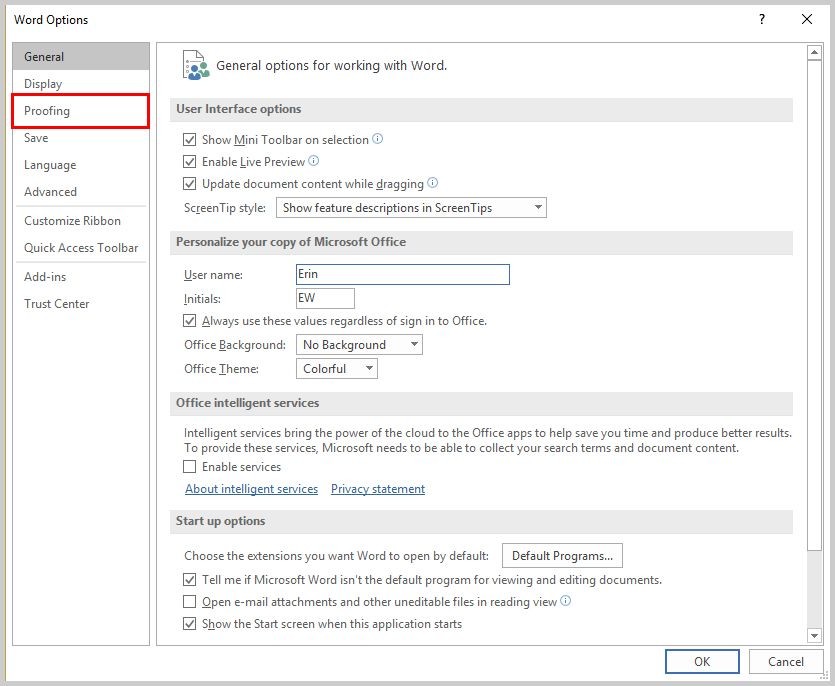
Terdapat banyak fitur-fitur yang disediakan untuk membantu mempermudah dalam menyelesaikan berbagai hal. Meski begitu, garis merah mengganggu penglihatan. Cara menghilangkannya mudah dilakukan dengan mengikuti langkah-langkah berikut:
- Buka aplikasi Microsoft Word.
- Arahkan kursor dan klik File yang ada di pojok kiri atas.
- Klik Option.
- Lalu, pilih menu Proofing
- Kemudian, hapus tanda ceklis pada kalimat Check spelling as you type” dan “mark grammar error as you type”.
- Jika sudah, klik OK di samping kanan bawah.
- Dengan begitu, garis merah pada word dan bisa memulai melanjutkan tulisan.
- Cara menghilangkan garis merah di Word cukup mudah bukan?
Baca juga: 5 Cara Membersihkan Sampah di Laptop atau Komputer dengan Mudah
2. Cara menghilangkan garis merah di Word 2010
Microsoft Word ada beberapa banyak versi, salah satu versi 2010 yang masih banyak digunakan. Untuk menghapusnya, memang sedikit berbeda dengan versi lainnya. Cara menghilangkan garis merah di Word 2010 cukup mudah, sebagai berikut:
- Klik office button di bagian kiri.
- Pilih word options di bagian paling bawah sebelah Exit Word.
- Muncul menu Proofing dan klik.
- Hilangkan tanda ceklis pada kalimat check spelling as you type dan grammar errors as you type
3. Cara menghilangkan garis merah di Word Smartphone
Tak hanya laptop atau komputer, tak sedikit yang menggunakan aplikasi ini di HP. Langkahnya pun cukup mudah diterapkan, sebagai berikut:
- Buka file Word di HP.
- Pilih mode pengeditan dengan memilih ikon pensil di atas.
- Lalu, pilih ikon segitiga di pojok kanan bawah.
- Setelah itu, pindah ke section menu Review.
- Pilih menu Proofing and Language.
- Kemudian pilih bahasa yang kamu gunakan dalam penulisan.
- Beri centang di kolom ‘Hide All Proofing Marks’.***
Baca juga: 6 Tips Merawat Laptop Agar Awet, Bantu WFH Supaya Lancar

Menag Nasaruddin Sampaikan Insentif Guru Madrasah Non ASN Cair Akhir Juni 2026, Langsung Masuk Rekening

Rekap Hasil Piala Dunia 2026: Erling Haaland Lambungkan Norwegia Gebuk Irak 4-1

Rekap Hasil Piala Dunia 2026: Hantam Senegal 3-1, Perancis Rajut Asa Raih Juara

Viral Ojol Melintas di Jembatan Rel Petamburan, KAI Tegaskan Tindakan Sangat Berbahaya

6 Cara Mengatasi Susah Buang Air Besar Secara Alami, Dijamin Efektif

Cuaca Jakarta 17 Juni 2026 : Cerah Berawan dan Diperkirakan Hujan Tidak Turun

Gempa M 6,7 Sulteng: Satu Meninggal, 13 Luka Berat, 312 Jiwa Terdampak

IHSG BEI Kamis 11 Juni 2026: Masuk Zona Merah Tergusur Aksi Ambil Untung, Berpeluang Menguat Lagi

IHSG BEI Jumat 12 Juni 2026: Melesat 2% Ditutup Perkasa Tembus Level 6.000, Sinyal Bullish Kuat

Pramono Tegaskan Kenaikan Tarif Transjabodetabek Disesuaikan, Subsidi Tetap Diberikan

Rupiah Jumat 12 Juni 2026: Perkasa Menguat Dipicu Kombinasi Sentimen Positif, Senin Depan Lanjutkan

Rupiah Rabu 10 Juni 2026: Mantap Menguat Lagi ke Bawah Rp18.000, Ayo Tancap Terus

Rupiah Kamis 11 Juni 2026: Melemah Lagi tapi Untung Tidak Lewat Rp18.000, Simak Prediksi Besok

Pingback: 5 Cara Mengecek MAC Addres pada Ponsel dan Laptop