
Gadget
7 Cara Mengubah PDF ke Word dengan Cepat, Mudah Bukan?

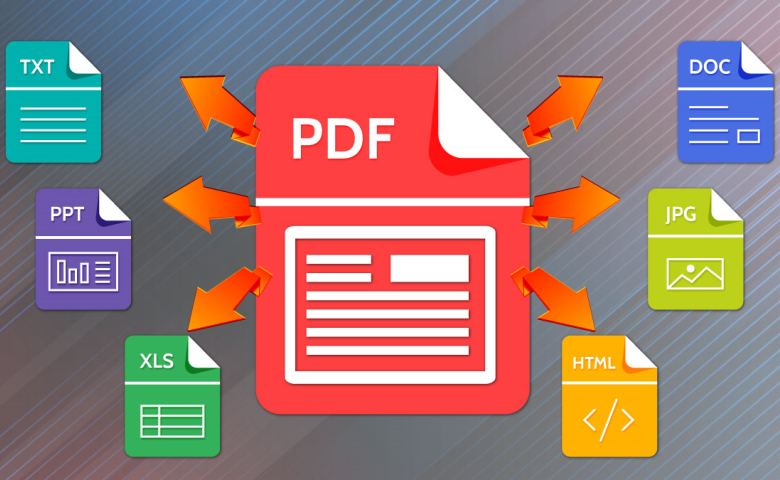
PDF Converter (Istimewa)
FAKTUAL-INDONESIA: Cara mengubah PDF ke Word sebenarnya mudah. Kamu hanya perlu menyalinnya saja, tetapi hasilnya tentu akan berantakan dan hal tersebut dapat memakan waktu untuk merapihkannya.
Portable Document Format (PDF) merupakan salah satu jenis file yang sering kita temukan saat bekerja atau belajar. PDF sering digunakan karena dapat dibuka di seluruh perangkat dengan tampilan yang sama. Namun, terkadang kamu memerlukan untuk mengkonversi PDF ke Word.
Jika kamu kesulitan mengubah PDF ke Word supaya tidak berantakan, kamu dapat mempraktikkan cara mengubah PDF ke Word dengan menggunakan tools atau aplikasi yang tentunya sangat mudah untuk dilakukan.
Baca juga: Bagaimana Memindahkan Chat WhatsApp dari iPhone ke Ponsel Android ? Ini Caranya
Berikut beberapa cara mengubah PDF ke Word yang telah faktualid.com rangkum dari berbagai sumber.
Daftar isi
1. Microsoft Word 2013 dan setelahnya
Microsoft Word 2013 (Istimewa)
Cara mengubah PDF ke Word yang pertama yaitu menggunakan Microsoft Word. Saat kamu menggunakan aplikasi tersebut, pastikan kamu menggunakan versi 2013 ke atas. Pasalnya, versi di bawah tahun 2013 tidak memiliki fasilitas converter.
Caranya sebagai berikut:
- Klik open other document.
- Klik komputer, lalu browser. Cari file PDF mana yang kamu ingin ubah menjadi word.
- Setelah ketemu, klik open.
- File akan siap digunakan.
2. WPS Writer

WPS Writer (Istimewa)
Jika kamu kesulitan untuk mengubah flie PDF ke Word, kamu dapat menggunakan bantuan aplikasi WPS Writer. Aplikasi ini dapat kamu unduh dengan mudah di internet. Tentu mengubah PDF ke Word dengan WPS Writer cukup mudah.
Berikut cara mengubah PDF ke Word menggunakan WPS Writer:
- Pertama, buka WPS Writer.
- Buka file PDF yang dipilih.
- Lalu, masuk ke Menu Special Features dan Klik PDF to Word.
- FIle berhasil PDF berubah menjadi word.
3. Google Docs
Google Docs (Istimewa)
Cara mengubah PDF ke Word berikutnya yaitu menggunakan Google Docs. Selain dapat mengupload dan menggunakannya untuk mengedit tulisan, ternyata kamu dapat menggunakan bantuan Google Docs untuk mengubah flie PDF ke Word.
Caranya sebagai berikut:
- Pertama, buka Google Docs.
- Setelah terbuka, tekan menu seperti pada gambar untuk memilih file.
- Akan keluar pop-up yang menampilkan beberapa menu, pilih “Upload.”
- Pilih file yang ingin diubah nantinya, setelah memilih silakan unduh.
- Selesai terunduh, buka file tersebut. Kamu akan dialihkan dan melihat file yang telah kamu upload melalui Google Docs.
- Untuk proses merubah file, pilih menu “File”, kemudian pilih “Download As…” dan pilih lagi Microsoft Word.
- FIle PDF telah berubah menjadi word.
4. PDF Converter
PDF Converter (Istimewa)
Selain Google Docs, cara mengubah PDF ke Word juga bisa menggunakan PDF Converter. Seperti namanya, aplikasi ini dibuat untuk mengonversi file PDF ke beberapa jenis file lain, salah satunya Word. Kamu dapat melakukan konversi tersebut melalui Handphone karena aplikasi ini tersedia dalam versi Andoird.
Berikut langkah-langkahnya:
- Instal PDF Converter terlebih dahulu.
- Lalu, buka aplikasi PDF Converter. Pilih file PDF yang ingin diubah.
- Pilih jenis file ingin dikonversi Word.
- FIle PDF telah berubah menjadi word.
5. Small PDF

Small PDF (Istimewa)
Untuk mengubah file PDF ke Word, kamu bisa menggunakan bantuan online tools, yakni Small PDF. Online tools ini dapat kamu akses secara gratis melalui web, atau melalui aplikasi yang berbayar. Meskipun gratis, Small PDF juga menyajikan 16 fitur kepada para penggunanya.
Dengan menggunakan online tools ini, kamu dapat dengan mudah melakukan konversi file PDF ke Word dengan mudah dan cepat.
6. Alto PDF to Word Converter
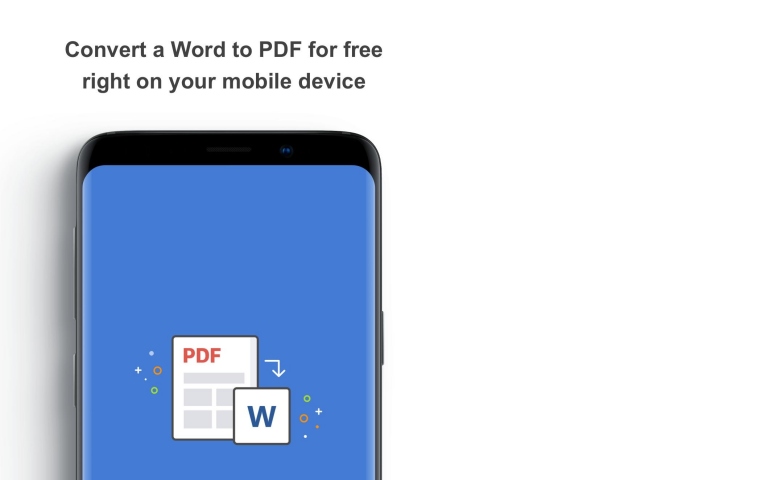
Alto PDF Converter (Istimewa)
Cara mengubah PDF ke Word berikutnya yaitu menggunaakan Alto PDF to Word Converter. Aplikasi ini dapat membantu kamu mengonversi file PDF ke Word dengan mudah dan lebih terjamin.
Cara menggunakannya sebagai berikut:
- Unggah file PDF melalui Google Drive atau Dropbox terlebih dahulu.
- Lalu, pilih tombol konversi dan file akan terkonversi dengan sendirinya.
- File PDF berhasil terkonversi dengan baik.
7. Adobe Acrobat

Adobe Acrobat (Istimewa)
Kamu dapat mengkonversi file PDF ke Word menggunakan Adobe Acrobat. Walaupun kamu tidak memerlukan internet, namun kamu memerulakan akun Adobe untuk mengakses aplikasi tersebut.
Berikut cara mengubah PDF ke Word menggunaka Adobe Acrobat:
- Unduh aplikasi Adobe Acrobat
- Buka PDF di Acrobat.
- Klik Export PDF di panel kanan.
- Pilih Microsoft Word sebagai format ekspor Anda, lalu pilih Dokumen Word.
- Klik Ekspor. Kemudian, kotak dialog Save As akan muncul.
- Pilih lokasi tempat Anda ingin menyimpan file, lalu klik Simpan.***
Baca juga: 5 Cara Agar tidak Bungkuk Saat Seharian Menatap Layar Komputer

Menag Nasaruddin Sampaikan Insentif Guru Madrasah Non ASN Cair Akhir Juni 2026, Langsung Masuk Rekening

Rekap Hasil Piala Dunia 2026: Erling Haaland Lambungkan Norwegia Gebuk Irak 4-1

Rekap Hasil Piala Dunia 2026: Hantam Senegal 3-1, Perancis Rajut Asa Raih Juara

Viral Ojol Melintas di Jembatan Rel Petamburan, KAI Tegaskan Tindakan Sangat Berbahaya

6 Cara Mengatasi Susah Buang Air Besar Secara Alami, Dijamin Efektif

Cuaca Jakarta 17 Juni 2026 : Cerah Berawan dan Diperkirakan Hujan Tidak Turun

Gempa M 6,7 Sulteng: Satu Meninggal, 13 Luka Berat, 312 Jiwa Terdampak

IHSG BEI Kamis 11 Juni 2026: Masuk Zona Merah Tergusur Aksi Ambil Untung, Berpeluang Menguat Lagi

IHSG BEI Jumat 12 Juni 2026: Melesat 2% Ditutup Perkasa Tembus Level 6.000, Sinyal Bullish Kuat

Pramono Tegaskan Kenaikan Tarif Transjabodetabek Disesuaikan, Subsidi Tetap Diberikan

Rupiah Jumat 12 Juni 2026: Perkasa Menguat Dipicu Kombinasi Sentimen Positif, Senin Depan Lanjutkan

Rupiah Rabu 10 Juni 2026: Mantap Menguat Lagi ke Bawah Rp18.000, Ayo Tancap Terus

Rupiah Kamis 11 Juni 2026: Melemah Lagi tapi Untung Tidak Lewat Rp18.000, Simak Prediksi Besok

Pingback: Rekomendasi 8 Merk WiFi Extender Terbaik di Tahun 2021
Pingback: 3 Cara Menghilangkan Garis Merah di Word pada Berbagai Versi