
Gadget
5 Cara Membersihkan Sampah di Laptop atau Komputer dengan Mudah


Foto Ilustrasi (Istimewa)
FAKTUAL-INDONESIA: Saat sedang menggunakan laptop atau komputer, terkadang laptop bisa menjadi lemot dan terasa lambat. Ini disebabkan karena file sampah yang menumpuk. Maka dari itu, penting untuk mengetahui cara membersihkan sampah di laptop dan komputer.
Setelah sekian lama menggunakan laptop, pasti akan terdapat banyak file yang tertimbun dalam laptop. Diantara sekian banyak file pribadi, akan ada tumpukan file sampah. Jika dibiarkan dan tidak dibersihkan, nantinya sampah pada laptop tersebut akan mengalami hang hingga error.
Di samping itu, kamu juga perlu tahu beberapa jenis file sampah yang ada dalam komputer, yaitu Temporary File sisa aplikasi yang diuninstal, file di recycle bin dan file cache. Memahami cara membersihakn sampah di laptop bisa membuat laptop secara berkala menjadi lebih optimal.
Baca juga: 6 Tips Merawat Laptop Agar Awet, Bantu WFH Supaya Lancar
Berikut beberapa cara membersihkan sampah di laptop atau komuter yang telah faktualid.com rangkum dari berbagai sumber.
Daftar isi
1. Disk Cleanup
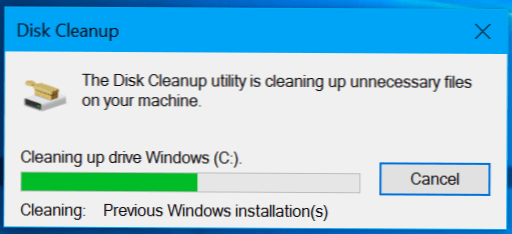
Disk Cleanup
Cara membersihkan sampah di laptop atau komputer yang pertama yaitu dengan Disk Cleanup. Cara ini dapat membersihkan file-file sampah tanpa perlu mengunduh aplikasi khusus. Caranya sebagai berikut:
- Klik file explore.
- Pilih local disk yang ingin dibersihkan menyeluruh.
- Apabila local disk C, maka klik kanan.
- Setelah itu, pilih properties yang berada paling bawah.
- Cari Disk Cleanup dan klik.
- Klik semua file to delete.
- Klik ok.
- Tunggu pembersihan hingga selesai.
2. Fitur Search
Untuk membersihkan file sampah di laptop, kamu bisa melakukannya menggunakan fitur Search. Pada dasarnya, cara ini tidak berbeda jauh. Akan tetapi, fungsinya masih sama. Cara menggunakannya sebagai berikut:
- Ketik Disk Cleanup pada fitur pencarian atau type here to search.
- Jika sudah klik, tunggu sampai muncul tulisan Disk Cleanup: Drive Selection.
- Pilih drive yang ingin kamu bersihkan dari file sampah.
- Jika sudah, klik OK.
- Tunggu sampai semua file sampah akan muncul.
- Pastikan seluruh file yang ingin dihapus tercentang.
- Klik Ok untuk membersihkan.
3. Menghapus dengan Fitur Run
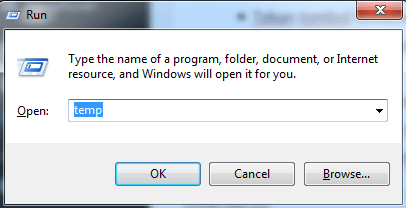
Fitur Run
Cara membersihkan sampah di laptop berikutnya yaitu menggunakan fitur run. Fitur ini bisa digunakan untuk membersihkan file sampah di laptop secara manual. Cara ini juga terbilang sangat praktis dan mudah.
Baca juga: 5 Rekomendasi Laptop Gaming Di Bawah 10 juta Tahun 2021
Berikut selengkapnya cara membersihkan sampah di laptop dengan run:
- Tekan tombol Windows + R di keyboard untuk membuka fitur Run.
- Ketikan “temp” (tanpa tanda petik). File explorer akan terbuka dan menunjukan seluruh Folder Temp.
- Select semua folder yang muncul kemudian tekan Delete pada keyboard.
- Setelah selesai, tekan tombol Windows + R lagi di keyboard.
- Pada fitur Run ketikan %temp%.
- File explorer akan kembali terbuka. Hapus seluruh file yang tampil.
- Masuk ke Recycle Bin dan kosongkan Recycle Bin.
4. Menggunakan aplikasi AVG Tuneup
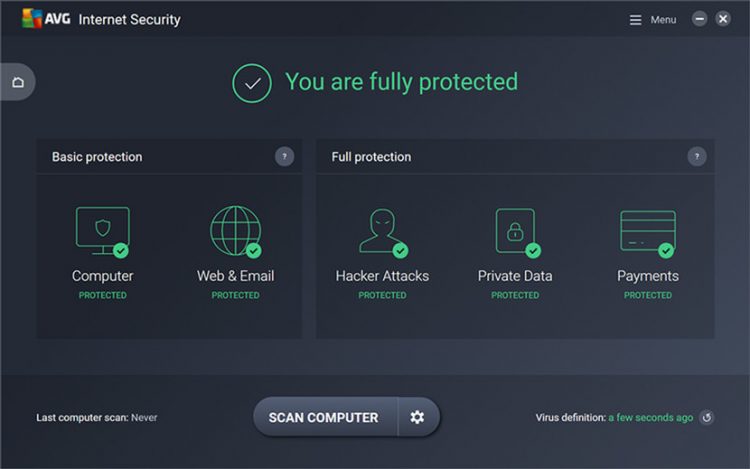
AVG-Antivirus (Istimewa)
Selain menggunakan cara manual, kamu bisa menggunakan aplikasi AVG Tuneup sebagai cara membersihkan sampah di laptop atau komputer. Tak hanya membersihkan file sampah, aplikasi ini dapat mengoptimasi performa Windows dan daya baterai lebih hemat.
AVG Tune up bisa secara otomatis melakukan pemindaian file-file sampah karena kamu bisa mengatur penjadwalan yang sudah ditentukan sebelumnya. Caranya sebagai berikut:
- Unduh aplikasi AVG Tuneup.
- Setelah aplikasi berhasil di instal, buka aplikasi.
- Akan ada beberapa pilihan action. Pilih opsi Free Up Space.
- Tunggu sampai scan selesai. Klik pada System Cache & Logs -> Show -> Clean. Selesai.
5. Menggunakan aplikasi CCleaner
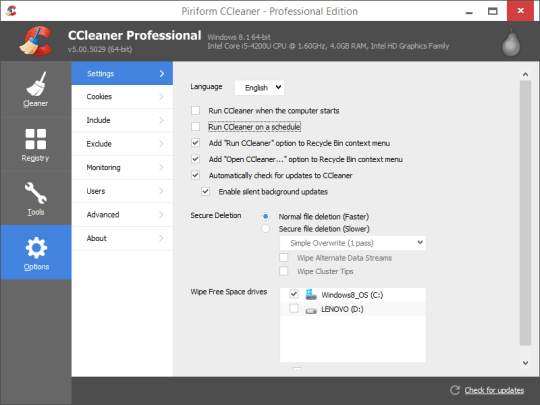
CClenaer (Istimewa)
Aplikasi lainnya yang dapat digunakan untuk membersihkan file sampah di laptop atau komputer. CCleaner merupkan aplikasi pembersih file sampah untuk komputer paling populer. Aplikasi ini juga bisa mengahapus file duplikat yang ada di laptop.
Berikut cara membersihkan sampah di laptop menggunakan aplikasi CCleaner:
- Instal aplikasi CCleaner di laptop.
- Buka aplikasi.
- Pada tab Cleaner, klik tombol Run CCleaner yang terletak di pojok kanan bawah.
- Kamu akan diminta mengkonfirmasi, klik tombol Continue.
- Proses scanning akan berjalan.
- Saat proses scanning berjalan, akan diminta konfirmasi lagi untuk setiap program yang akan dibersihkan.
- Tunggu sampai proses pembersihkan file sampah selesai.
- Jangan lupa untuk membersihkan registry dengan cara klik tab menu registry di samping kiri.
- Klik tombol Scan.
- Tunggu sampai proses scanning selesai.
- Klik tombol Fix Selected.
Itulah beberapa cara membersihkan di laptop atau komputer yang kamu praktikkan. Pastikan kamu membersihkan file-file sampah ini secara berkala agar laptop kamu bisa berjalan dengan optimal.***
Baca juga: Fitur Kesehatan Mata Pengaruhi Keputusan Beli Laptop

Harga Emas Rabu 17 Juni 2026: Antam Merangkak Naik Sendiri, Stagnan Bersama Galeri24 dan UBS

Menag Nasaruddin Sampaikan Insentif Guru Madrasah Non ASN Cair Akhir Juni 2026, Langsung Masuk Rekening

Rekap Hasil Piala Dunia 2026: Erling Haaland Lambungkan Norwegia Gebuk Irak 4-1

Rekap Hasil Piala Dunia 2026: Hantam Senegal 3-1, Perancis Rajut Asa Raih Juara

Viral Ojol Melintas di Jembatan Rel Petamburan, KAI Tegaskan Tindakan Sangat Berbahaya

6 Cara Mengatasi Susah Buang Air Besar Secara Alami, Dijamin Efektif

Cuaca Jakarta 17 Juni 2026 : Cerah Berawan dan Diperkirakan Hujan Tidak Turun

IHSG BEI Kamis 11 Juni 2026: Masuk Zona Merah Tergusur Aksi Ambil Untung, Berpeluang Menguat Lagi

IHSG BEI Jumat 12 Juni 2026: Melesat 2% Ditutup Perkasa Tembus Level 6.000, Sinyal Bullish Kuat

Pramono Tegaskan Kenaikan Tarif Transjabodetabek Disesuaikan, Subsidi Tetap Diberikan

Rupiah Jumat 12 Juni 2026: Perkasa Menguat Dipicu Kombinasi Sentimen Positif, Senin Depan Lanjutkan

Rupiah Kamis 11 Juni 2026: Melemah Lagi tapi Untung Tidak Lewat Rp18.000, Simak Prediksi Besok

Rupiah Rabu 10 Juni 2026: Mantap Menguat Lagi ke Bawah Rp18.000, Ayo Tancap Terus
