
Gadget
5 Cara Mengecek MAC Addres pada Ponsel dan Laptop

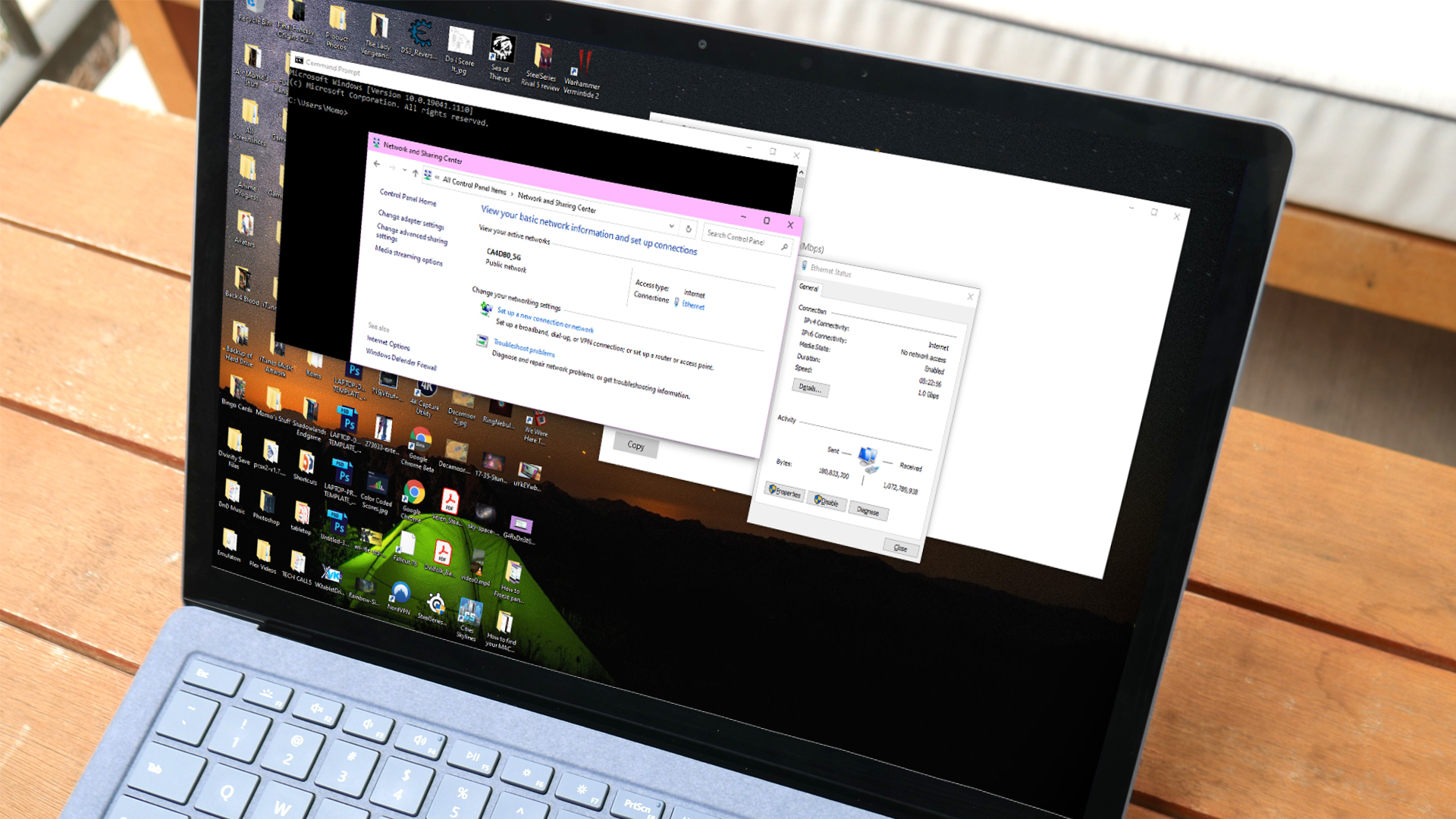
Foto Ilustrasi (Istimewa)
FAKTUAL-INDONESIA: Setiap gadget yang sudah terhubungan dengan jaringan pasti memiliki alamat Media Acces Control atau MAC addres. Beberapa masalah yang terhubung dengan jaringan bisa diatasi dengan mengetahui MAC addres. Maka dari itu, penting untuk mengetahui cara mengecek MAC Addres dengan benar.
MAC addres berguna untuk mengetahui informasi suatu perangkat yang sedang terhubung. Ketika menggunakan akses internet baik port LAN ataupun WiFi yang digunakan pasti tidak memiliki MAC Addres yang sama.
Umumnya, alamat MAC disematkan oleh produsen ke dalam perangkat dan tidak bisa diubah. Selain mengidentifikasi perangkat, MAC Addres berguna juga untuk mengatur jaringan nirkabel untuk membatasi dan memblokir perangkat tidak dikenal.
Baca juga: 3 Cara Menghilangkan Garis Merah di Word pada Berbagai Versi
Berikut beberapa cara mengecek MAC Addres di ponsel dan laptop yang telah faktualid.com rangkum dari berbagai sumber.
Daftar isi
1. Laptop atau komputer Windows 10
Cara mengecek MAC pada perangkat yang menggunakan sistem operasi Windows 10 cukup mudah diketahui. Menu tersebut bisa diakses dengan langkah berikut:
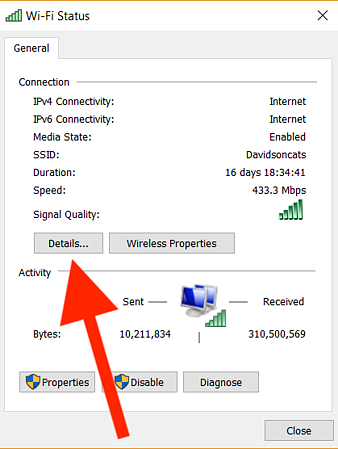
(Foto: Istimewa)
- Klik menu search, lalu ketik control panel.
- Kemudian klik ‘View network status and task’yang berada di kiri atas, tepat berada dibawah tulisan ‘Network and Internet’.
- Saat ada tampilan nama jaringan, klik ‘Connection’.
- Ketika muncul tampilan ‘Wi-Fi Status’ dalam ‘General’, klik ‘details’.
- Mac Address akan muncul pada bagian ‘Physical Address’.
Selain itu, mengeceknya juga bisa menggunakan CMD.
2. Komputer atau Laptop Windows 7
Saat ini, beberapa laptop masih banyak menggunakan sistem operasi Windows 7. Sama seperti Windows 10, cara mengecek MAC Addres pada Windows 7 bisa menggunakan CMD. Caranya sebagai berikut:
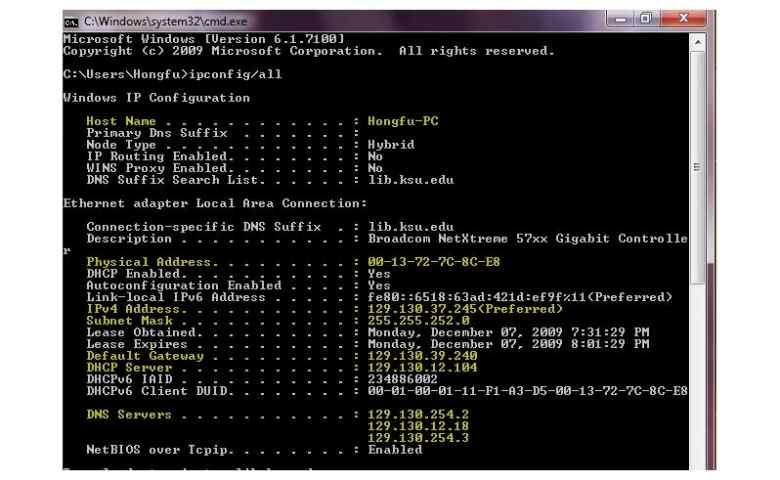
Mengetahui MAC Addres melalui CMD di Windows (Foto: Istimewa)
- Tekan tombol Windows + R.
- Ketik ‘CMD’ pada kolom yang tersedia, lalu tekan ‘OK’.
- Setelah muncul tampilan CMD, ketik ‘ipconfig/all’ tanpa tanda kutip, lalu tekan enter.
- Mac Address yang terhubung ke dalam perangkat akan muncul di layar dalam bagian “Physical Addres.”
3. Cara mengecek MAC Address di MacBook
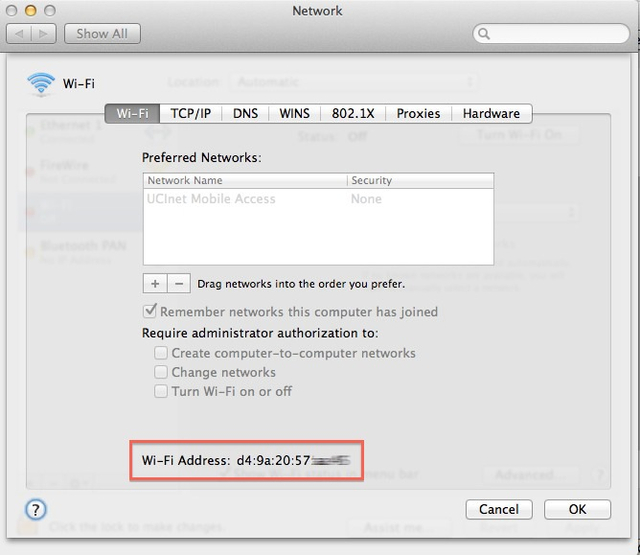
Mengetahui MAC Addres pada laptop dengan sistem operasi Macintosh (Foto: Istimewa)
Bukan hanya sistem operasi Windows, untuk mengatahui alamat MAC pada produk Apple dengan sistem operasi Macintosh sebagai berikut:
- Klik ikon Apple di pojok kiri layar.
- Setelah itu, pilih ’System Preferences’ dan klik menu ‘Network’.
- Kemudian, pilih Airpport atau ‘WiFi’ pada menu di sebelah kiri. Lalu, klik tombol ‘Advance’.
- Pilih tab ’WiFi’, kemudian akan terlihat alamat MAC di barisan ‘WiFi Address’.
Baca juga: 8 Cara Mengatasi HP Lemot Berbasis Andorid dengan Mudah
4. iPhone
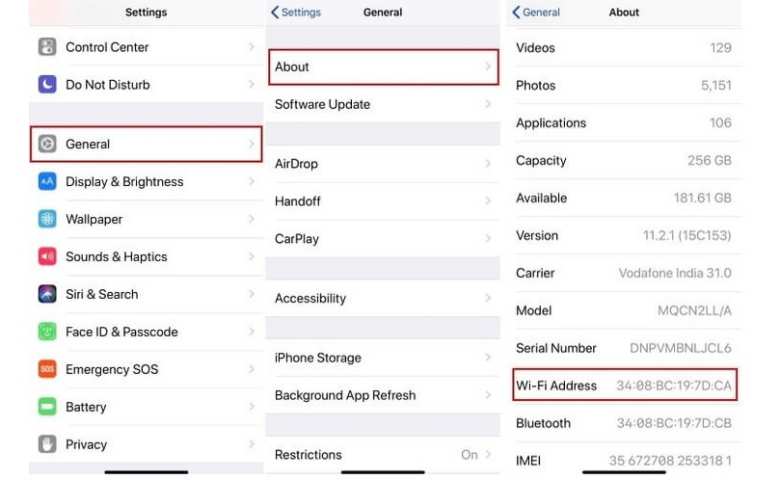
Mengetahui MAC Addres di smartphone iPhone (Foto: Istimewa)
Selain laptop atau komputer, sebagian orang ada yang ingin mengetahui alamat MAC pada smartphone iPhone. Berikut cara mengecek MAC Addres di iPhone:
- Buka menu settings atau pengaturan.
- Pilih menu general atau umum.
- Klik about phone atau mengenai.
- Mac Address perangkatmu akan terlihat.
5. Ponsel Andorid
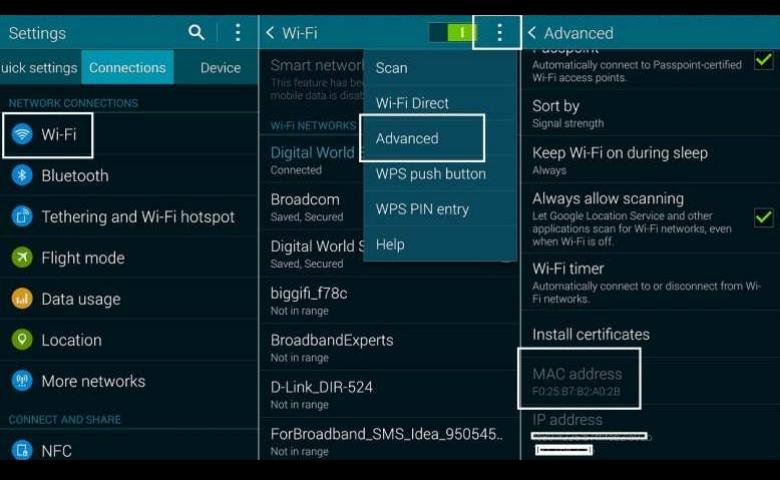
Mengetahui MAC Addres di ponsel berbasis Andorid (Foto: Android Devices)
Android merupakan salah satu smartphone yang kemungkinan paling banyak digunakan. Beberapa ponsel Android memiliki pengaturan yang relatif sama. Terdapat dua cara mengecek MAC Addres yakni melalui pengaturan dan WiFi Setting. Berikut langkahnya:
Melalui WiFi Setting:
- Pertama-tama, buka menu setting atau pengaturan.
- Pilih ‘Connection’, dan klik nama jaringan Wi-Fi yang sedang digunakan.
- Lalu, pilih titik tiga di pojok kanan atas dan pilih ‘Advanced’.
- Mac Address akan terlihat pada bagian bawah.
Melalui Pengaturan:
- Selain WiFi Setting, kamu juga bisa melihat Mac Address melalui Pengaturan.
- buka menu settings atau pengaturan.
- Pilih ‘About Phone’. Biasanya pilihan ini ada di jajaran paling bawah.
- Selanjutnya pilih Status.
- Pada bagian ini, kamu bisa melihat informasi Wi-Fi Mac Address yang tertera di perangkatmu.
Itulah berbagai cara mengecek MAC Addres dibeberapa perangkat. Caranya mengetahui alamat MAC cukup mudah bukan? Semoga artikel ini bermanfaat dan selamat mencoba!***
Baca juga: 5 Cara Membersihkan Sampah di Laptop atau Komputer dengan Mudah

Harga Emas Rabu 17 Juni 2026: Antam Merangkak Naik Sendiri, Stagnan Bersama Galeri24 dan UBS

Menag Nasaruddin Sampaikan Insentif Guru Madrasah Non ASN Cair Akhir Juni 2026, Langsung Masuk Rekening

Rekap Hasil Piala Dunia 2026: Erling Haaland Lambungkan Norwegia Gebuk Irak 4-1

Rekap Hasil Piala Dunia 2026: Hantam Senegal 3-1, Perancis Rajut Asa Raih Juara

Viral Ojol Melintas di Jembatan Rel Petamburan, KAI Tegaskan Tindakan Sangat Berbahaya

6 Cara Mengatasi Susah Buang Air Besar Secara Alami, Dijamin Efektif

Cuaca Jakarta 17 Juni 2026 : Cerah Berawan dan Diperkirakan Hujan Tidak Turun

IHSG BEI Kamis 11 Juni 2026: Masuk Zona Merah Tergusur Aksi Ambil Untung, Berpeluang Menguat Lagi

IHSG BEI Jumat 12 Juni 2026: Melesat 2% Ditutup Perkasa Tembus Level 6.000, Sinyal Bullish Kuat

Pramono Tegaskan Kenaikan Tarif Transjabodetabek Disesuaikan, Subsidi Tetap Diberikan

Rupiah Jumat 12 Juni 2026: Perkasa Menguat Dipicu Kombinasi Sentimen Positif, Senin Depan Lanjutkan

Rupiah Rabu 10 Juni 2026: Mantap Menguat Lagi ke Bawah Rp18.000, Ayo Tancap Terus

Rupiah Kamis 11 Juni 2026: Melemah Lagi tapi Untung Tidak Lewat Rp18.000, Simak Prediksi Besok
